こんにちは。ダタク [ @iQeeeda ] です。
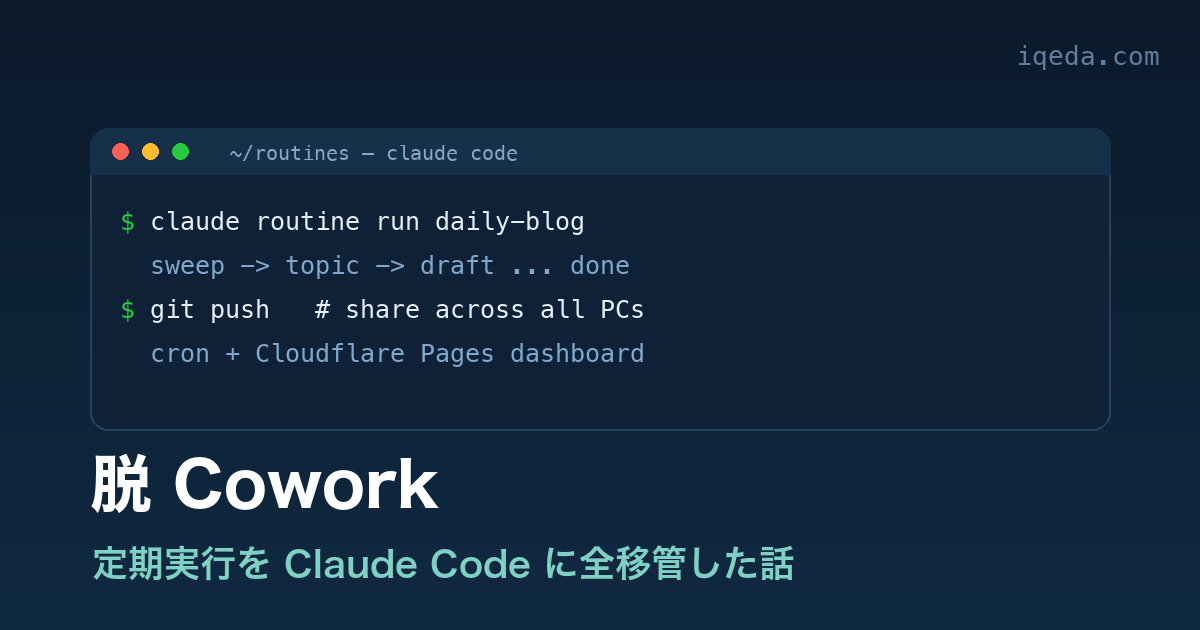
最近、毎日のルーティンワークを AI の定期実行 (Claude Code の Routines) に任せるのにハマっています。
ブログのネタ集めから下書きまで、朝起きたら勝手に進んでいる。控えめにいって最高です。
ただ、その定期実行の「置き場所」で少しつまずきました。
最初は Claude の Cowork でスケジュールを組んでいたんですが、これがだんだん手狭になってきて。
結局、その定期実行を全部そっちに引っ越すことにしました。
結論: Cowork より Claude Code が管理しやすい
先に結論です。
- Cowork のスケジュールは
~/Documents/Claude/Scheduledに自動生成される状態ファイルで、dotfiles 管理 (chezmoi) には馴染まない - Claude Code なら定期実行を GitHub 管理のリポジトリ 1 個に集約できる
- 結果、他の PC でも同じ設定がそのまま動く「コンシェルジュリポジトリ」になった
※ 僕は Mac ユーザなので、以下すべて macOS 前提の話です。
今回は「AI の定期実行をどこで管理するか」という話をします。
それでは解説していきます。
Cowork のスケジュールが chezmoi に乗らない
まず、引っかかった点から。
Claude の Cowork でスケジュール系のプロンプトを組むと、その中身は ~/Documents/Claude/Scheduled に保存されます。
一見、なんの問題もなさそうです。
chezmoi は「選んだ dotfiles」を配るツール
ただ、僕は設定まわりを chezmoi で管理しています。
chezmoi は、.zshrc のような自分で選んだ dotfiles を Git リポジトリにまとめて、複数のマシンに配ってくれる「dotfile マネージャ」です。
設計としてもホームディレクトリの dotfiles が主戦場で、それ以外まで管理するのは本来の用途ではありません (できなくはないですが、回避策の世界になります)。
- 参考) chezmoi 公式サイト / リファレンス / GitHub
chezmoi はアプリの状態ファイルを追跡しない
対して ~/Documents/Claude/Scheduled に吐き出される Cowork のスケジュールは、アプリが自動生成する状態ファイルです。
dotfiles ではないので、僕の chezmoi 管理には最初から乗っていません。
無理に追跡させることもできますが、それは chezmoi の趣旨から外れます。
つまり Cowork のスケジュールは、別の PC を開くと手元に無いわけです。
サンドボックスが増えていくのもつらい
もうひとつ地味に効いてきたのが、サンドボックスの数です。
Cowork はタスクごとに環境が分かれるようです。安全なのはわかります。
ただ、似たようなルーティンを足すたびに、環境がぽこぽこ増えていく。
どこで何が動いているのか、だんだん把握しきれなくなってきました。
そして数よりきついのが、サンドボックスの中だと やりたい処理そのものが実装できない ことが多い点です。
たとえば HTTP リクエスト。外に投げられないと、それを前提にした処理は丸ごと作れません。
その点、Claude Code は環境がまるごと手元にあります。
コマンドも通信も自由で、やりたいことがそのまま組める。開発者なら、正直 こっち一択 だと思います。
ローカルとクラウドで設定を追いきれない
さらに、Cowork にはローカルで動くものと、クラウドで動くものがあります。
同じ Cowork でも、どのプロンプトや設定がどっちにあるのか、追いかけるのが地味に大変。
この「散らばり」も、一箇所にまとめたいと思った大きな理由でした。
Claude Code の Routines に全部移管した
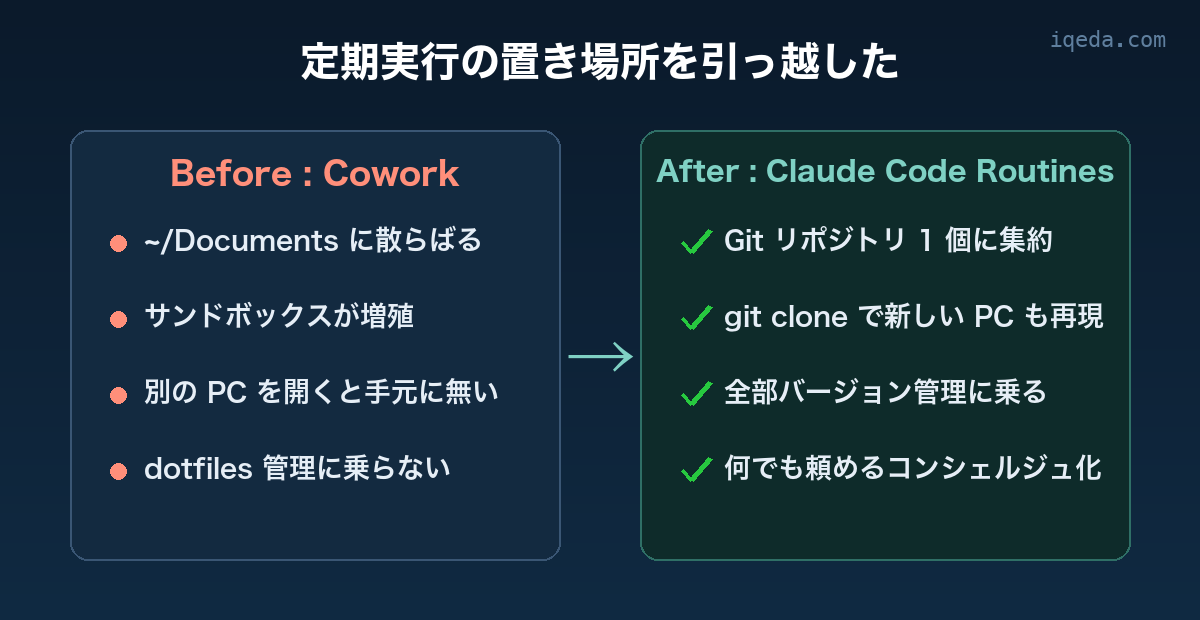
そこで、定期実行を全部 Claude Code の Routines に移しました。
Claude Code なら、実行するプロンプト (skill) を普通のファイルとしてリポジトリに置けます。
リポジトリごと GitHub に上げてしまえば、管理は git に一本化できる。
git clone一発で、新しい PC でも同じ定期実行が動く- dotfiles の外に散らばる問題が消えた
- サンドボックスの管理からも解放された
【余談】このブログの自動運用も同じ仕組み
ちなみに、今あなたが読んでいるこのブログの運用そのものが、この仕組みで回っています。
リポジトリの中に daily-blog や x-sweep といった skill を置いて、毎朝それを定期実行が呼び出す。
流れはこんな感じです。
- X の新着ポストを集める
- ブログのネタ帳を更新する
- 記事の下書きまで作る
何でもやるコンシェルジュリポジトリになった
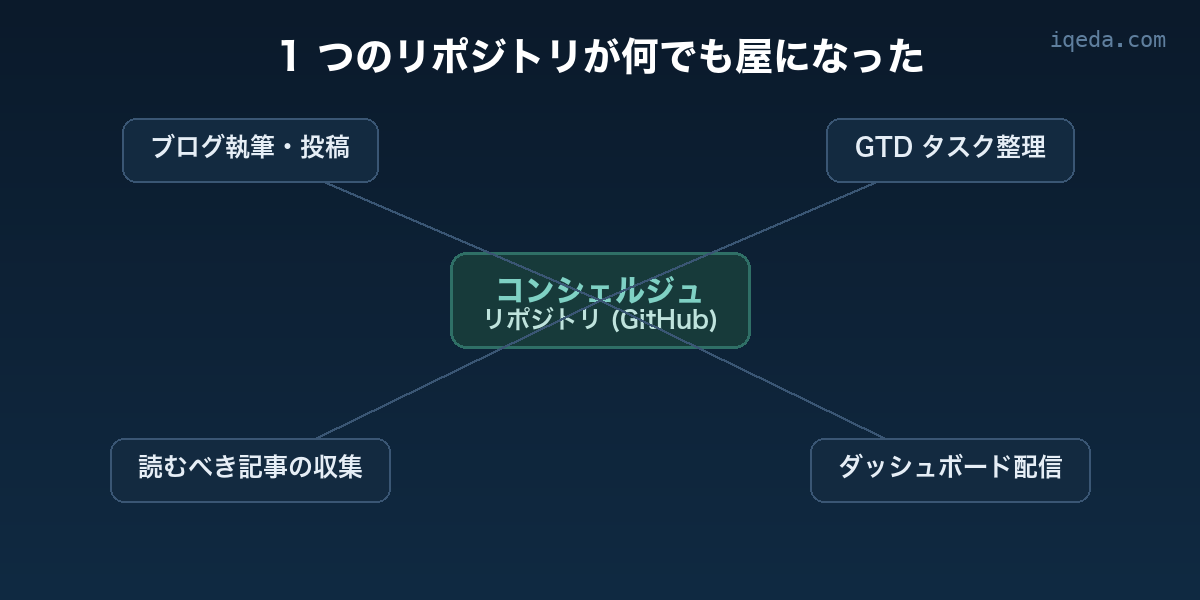
移管を進めていたら、面白いことが起きました。
最初はブログ用のリポジトリだったのに、あれもこれもと乗せていくうちに、Claude に頼みたいこと全部の窓口になっていったんです。
気づけば、こんなものまで引き受けていました。
- ブログの執筆と投稿
- GTD のタスク整理
- 読むべき記事の収集
もう完全に、僕専属のコンシェルジュ。
朝の情報整理を、まるごと任せられるようになりました。
見たい情報を Cloudflare Pages でダッシュボード配信
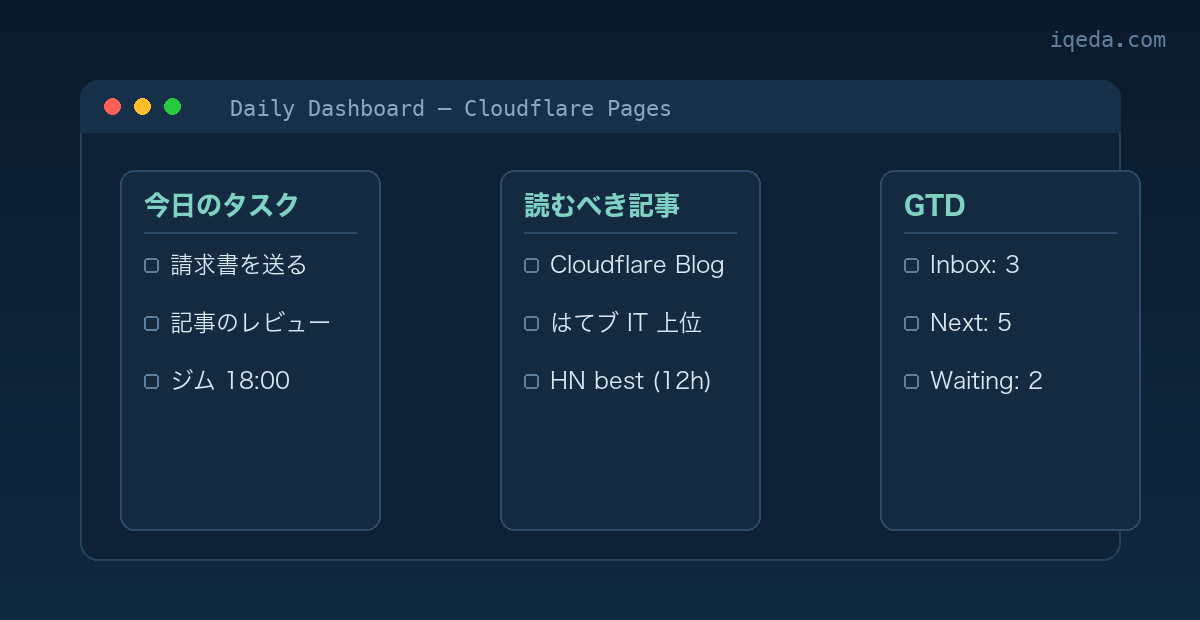
とはいえ、実行結果がターミナルのログに流れていくだけだと、後で見返しづらい。
なので、見たい情報はダッシュボードにまとめて、Cloudflare Pages でデイリー配信するようにしました。
やっていることはシンプルです。
- 各種サービスとローカルの Obsidian を横断で見に行く
- その日のタスク・読むべき記事・GTD を 1 枚に集約する
- Cloudflare Pages に吐き出して、毎朝そこを開くだけにする
あちこちのアプリを行ったり来たりする必要がなくなりました。
朝はこのページを開けば、その日やることが全部わかる。
Cloudflare に寄せているのは、このブログ自体が Cloudflare Workers で動いているので、その流れです。
定期実行こそバージョン管理に乗せておきたい
定期実行の置き場所なんて些細な話に見えて、「GitHub で管理できるかどうか」だけで、こんなに快適さが変わるとは思いませんでした。
AI にルーティンを任せるなら、その設定自体もバージョン管理に乗せておく。
地味ですが、これはかなりオススメです。
まだコメントはありません