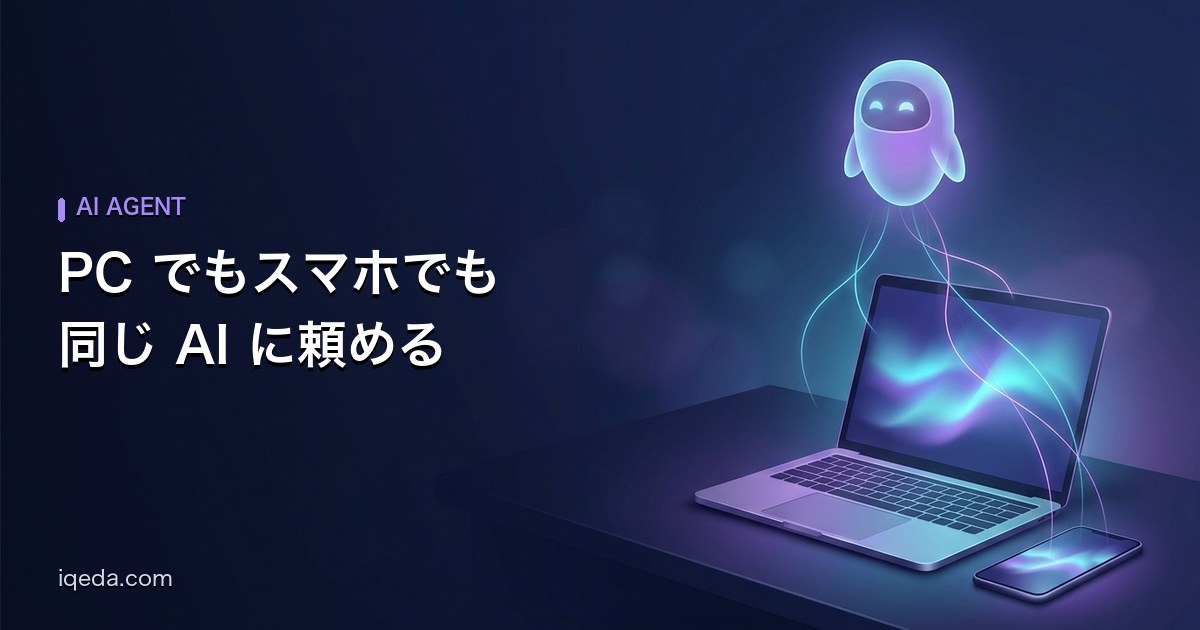
こんにちは。ダタク @iQeeeda です。
Meta の AI エージェント Muse が 2026 年 10 月 23 日に日本で使えるようになりました。
ChatGPT や Claude をすでに使っていると、何が違うのか・もう 1 個入れる意味があるのか迷うと思います。
今回は日本での提供直後に触ってみた第一印象をまとめておきます。
結論: クラウドで作業を続ける自分専用の AI エージェント
先に結論です。
- クラウド上の自分専用環境で動き、画面を閉じても作業が続く
- PC でもスマホでも同じ感覚で指示を出せ、頼んだ作業も丁寧
- ただし提供直後の試用では、話題が違っても会話が 1 本に集まる点が気になった
※ 無料枠から試せます。上限を超えて使うなら月 20 ドルか 100 ドルの有料プランがあります。
この記事では「どんな仕組みなのか、実際に触ってみて何が良くて何が使いにくかったのか」を順に見ていきます。
それでは解説していきます。
Muse とは: 代わりに作業する Meta の AI エージェント

公式発表では「パーソナル AI エージェント」と位置づけられており、「質問に答えるだけでなく、利用者の目標達成を能動的にサポートし、実際にタスクを進めることができます」と紹介されています。
要するに質問に答えて終わりではなく、実際の作業まで進めてくれるタイプです。
本体は自分専用の仮想マシンで動く
本体はクラウド上に用意された自分専用の仮想マシンの上で動きます。仮想マシンはクラウドの中にある自分用のコンピュータだと思ってください。
連携したサービスのデータや認証情報もそこに置かれます。
時間のかかる作業はアプリを閉じたあとも続きます。
メールの送信や商品の購入のように承認が要る操作では、エージェント側から確認の通知が来る仕組みです。
対応している環境はスマホアプリと Web
日本は北米以外で最初に提供が始まった地域でした。
日本向けの開始発表では次の 3 つの環境が案内されています。
- iOS アプリ
- Android アプリ
- Web ブラウザ (muse.ai)
なお公式サイトには Mac アプリの記載もありますが、日本向けの開始発表には載っていません。
Gmail やカレンダーなど外部サービスと連携できる
外部サービスとつなぐ機能は「コネクター」と呼ばれています。
Gmail・Google カレンダー・Instagram などに対応しており、マネーフォワード ME との連携も同年 10 月に始まりました (家計・資産データの参照用)。
メルカリなど一部の国内サービスは、日本向けの開始発表時点で連携を進めると案内されていました。
料金は無料枠と有料プラン 2 種類
使用制限はありますが、無料で使えます。
さらに使いたい人向けの有料プランは 2 種類あり、利用枠は独自の「Muse トークン」という単位で案内されています (2026 年 11 月時点の公式案内)。
- Power: 月 20 ドル (週あたり 5 億トークンなど)
- Maximum: 月 100 ドル (週あたり 30 億トークンなど)
※ 無料枠を使い切った場合は、有料プランへ切り替えるか枠が更新されるのを待つ仕組みです。
良かった点: 端末を選ばず同じ感覚で頼めて作業も丁寧

実際に使ってみて良かったのは、PC でもスマホでも同じ感覚で指示を出せることです。
ChatGPT や Claude でも同じアカウントなら会話履歴は端末をまたいで見られます。
ただこちらはクラウド上の自分専用マシンに本体が常駐して作業を続ける設計です。
だから僕としては、PC もスマホも別々のツールというより「同じ 1 人の相手に話しかける窓口」みたいな感覚で捉えています。
応答はやや遅めでも作業の仕上がりは丁寧
返事が来るまでの待ち時間は少し長めに感じました。
それでも頼んだことはおおむね丁寧にこなしてくれるので、使い始めの感触はかなり良かったです。
使いにくかった点: 話題が違っても会話が 1 本に集まりやすい

逆に使いにくかったのは、話題が違う頼みごとでも基本的に 1 本の会話に集まってしまう点でした。
起動すると [チャット] タブが開き、公式ヘルプではここでの会話を「メインチャット」、別に作る会話を「サイドチャット」と呼び分けています。
起動時にまずメインチャットが開く設計なので、意識して分けないかぎりいろいろな話題が同じ会話に混ざりやすいのだと思います。
話題を整理するにはサイドチャットを自分で作る
話題を分けたいときはサイドチャットを自分で作れます。
公式ヘルプでは、メインチャットのやり取りを散らかさずに話題を整理するための別会話として案内されています。
モバイルアプリでの作成手順は次のとおりです。
- [チャット] タブで左上のメニューアイコンをタップする
- 鉛筆とノートのアイコンをタップする
- 新しい会話にメッセージを入力する
公式ヘルプによると、メインチャットとサイドチャットの両方で応答して状況を把握し続ける仕組みです。
サイドチャットに分けてもそれまでの会話の文脈は引き継がれるようです。
※ なお 2026 年 11 月 6 日には、通常のチャットとは別に用途ごとの専用ワークスペースを作れる新機能「Spaces」も追加されています。この記事はそれ以前の 10 月下旬時点の印象です。
既存のチャット AI に加えて Muse を入れる意味はあるか
質問への返答や文章作成が中心なら、すでに使っている ChatGPT や Claude で十分だと思います。
一方で外部サービスと連携して実作業まで任せたい人や、画面を閉じたあとも作業を進めておいてほしい人には試す意味がありそうです。
応答の待ち時間は少し気になりますが、全体としてはかなり使いやすいと感じました。
無料枠から試せるので、気になっている人はまず 1 つ作業を頼んでみてください。
まだコメントはありません