こんにちは。ダタク @iQeeeda です。
買ったばかりのガジェットが Wi-Fi に繋がらないと、まず機器のほうを疑ってしまいます。
説明書どおりに進めているのに、設定が最後で止まる。
返品を考える前に、ルーター側にも見るところがあります。
結論: IoT ガジェットが繋がらないときはルーターの暗号化方式を疑う
先に結論です。
- 繋がらない原因は機器ではなくルーターの暗号化方式のことがある
- 新旧混在の WPA3 移行モードが従来の WPA2 機器の一部を弾くことがある
- 僕は WPA2 だけに変えたらガジェットが全部繋がった
- 変更後は接続済みだったスマホや PC などの Wi-Fi 設定を削除して繋ぎ直す
- 手元の機器が全部繋がっているなら移行モードのままでいい
※ 暗号化方式を触る前に、まずは 2.4GHz 帯での接続 (スマホを 2.4GHz に繋いでのセットアップ) を試してみてください
今回は「IoT ガジェットが Wi-Fi に繋がらないときは、機器ではなくルーターの暗号化方式を疑う」という話をします。
それでは解説していきます。
2.4GHz 帯を試しても IoT ガジェットが繋がらないことがある
スマート家電が繋がらないとき、まず疑うのは周波数帯の食い違いです。
Google の帯域についてのヘルプ にもこんな一文があります。
2.4 GHz 帯のみしか使用できず、5 GHz 帯と 6 GHz 帯に対応していないスマートホーム デバイスもあります。
こうした機器のセットアップでは、スマホ側を手動で 2.4GHz 帯に繋ぎ直す必要が出ることもあります。

※ 2.4GHz 専用のネットワーク名 (SSID) を分ける手もありますが、Apple のサポート記事では帯域ごとに名前を分けると接続が不安定になることがあると注意しています。ネットワーク名を作り直す前に、次で紹介する暗号化方式を先に見ておくのがオススメです。
周波数帯が問題でなければ暗号化方式を見る
スマホを 2.4GHz 帯に繋いで試しても設定が通らないなら、次に疑うべきはルーターの暗号化方式です。
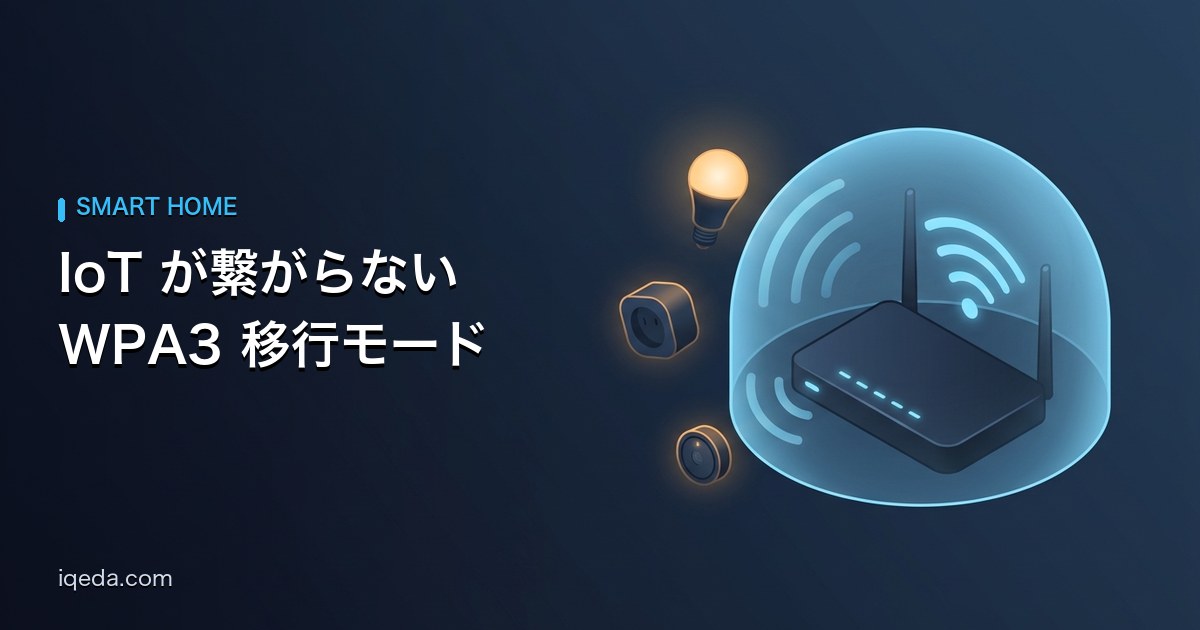
WPA3 移行モードとは? 従来の WPA2 機器の一部を弾くことがある
Apple のサポート記事 では Wi-Fi のセキュリティ設定 (記事では暗号化方式と呼びます) の選択肢として次の 3 つが紹介されています。
- WPA2 パーソナル (AES): 従来の方式のみ
- WPA3 パーソナル: 新しい方式のみ
- WPA2/WPA3 移行 (Transitional): 両方を受け付ける (以下、移行モード)

今回の主役は 3 つ目の移行モードです。
移行モードは古い機器との互換性のためにある
移行モードは新旧の橋渡し役で、Apple も「古いデバイスとの互換性維持」のための設定と説明しています。
ここでいう「古いデバイス」は購入時期ではなく、従来の規格である WPA2 だけに対応する機器のことです。買ったばかりの IoT ガジェットでも規格としては WPA2 までということがあります。
新しい機器は WPA3 で、従来の機器は WPA2 で繋がる仕組みです。説明を読むかぎりいちばん困らない設定に見えます。
移行モードで一部の WPA2 機器が弾かれることがある
ところが Google Nest Wifi のセキュリティ機能のヘルプ にはその移行モードについてこう書かれています。
従来の WPA2 デバイスの一部は WPA3 との互換性がないため、WPA3 移行モードをオンにすると、接続に問題が生じることがあります。
従来の機器を繋ぐために用意されたモードなのに、肝心の WPA2 機器の一部を締め出してしまう。ここが落とし穴です。
ルーターを WPA2 だけに変えたら全部繋がった
実際に僕の家でも複数のガジェットが Wi-Fi に繋がらない状態でした。
ルーターの設定画面を開くと、暗号化方式が WPA2/WPA3-PSK and SAE になっていました。まさに移行モードの設定です。
表記は機種によって変わりますが、PSK は家庭向けのパーソナル方式のことです。末尾の SAE は WPA3 パーソナルが機器どうしで安全に暗号鍵を取り決める仕組み ( Wi-Fi Alliance の発表 ) を指しています。
そこで設定を WPA2-PSK だけに変えました。すると繋がっていなかったガジェットがすべて繋がりました。

機器そのものは最初から壊れていなかったわけです。Wi-Fi に繋がらないとき、設定画面の暗号化方式を疑うのは大事だと身をもって学びました。
Kindle が全部繋がらなくなったときもルーターが原因だった
機器ではなくルーターが原因だったことは前にもあります。家の Kindle が全部 Wi-Fi に繋がらなくなったときのことです。
最初は Kindle 側の問題だと思ったのですが、原因はルーター側の 2.4GHz 帯が落ちていたことでした。
複数の機器がまとめて繋がらないなら、まずは共通の接続先であるルーター側を疑うのが近道です。
WPA2 だけに変えるときの 3 つの注意
移行モードをやめて WPA2 だけに変えるときは、次の 3 つに気をつけてください。
- 切り替えでネットワークが再起動し、繋がっている機器の Wi-Fi が一度切れることがあります
- 変更後は接続済みだったスマホや PC などの各デバイスで Wi-Fi 設定を削除して繋ぎ直します
- WPA2 の中で暗号化の種類を選べるなら、脆弱とされる TKIP ではなく AES を選びます

1 つ目と 2 つ目は公式ヘルプでも触れられている注意点です。Google Nest Wifi のヘルプによれば、WPA3 のオンとオフを切り替えるとネットワークが再起動して接続が切れます。
変更後の再接続についても Apple のサポート記事 にこうあります。
設定の変更後に、該当するネットワークに接続したことがある各デバイスで、そのネットワークの設定を削除しておく必要があります。
Google の帯域についてのヘルプ でも以前の機器で接続に問題が出るなら WPA3 をオフにするよう案内しています。設定の切り替えだけなので、うまくいかなければ元に戻せます。
※ 移行モードのままで全部の機器が繋がっているなら、そのままにしておくのがいいと思います。設定を変えるのは繋がらない機器が実際にあるときの手当てです。
WPA2 パーソナル (AES) を選ぶ理由
Apple のサポート記事でも WPA2 パーソナル (AES) は「これより安全性の高いモードを使えない場合に適した選択肢」とされています。ルーター側で暗号化の種類を選べるなら、併せて AES を選んでおきます。
一方で、同じ記事では TKIP や WPA/WPA2 混合モードを「避けるべき脆弱なセキュリティ設定」に分類しています。移行モードをやめるとしても、WPA2 パーソナル (AES) までにとどめておくのが無難です。
ガジェットの故障を疑う前に、一度ルーターの設定画面を開いてみてください。原因は機器でも周波数帯でもなく、暗号化方式だったということもあります。
まだコメントはありません