こんにちは。ダタク @iQeeeda です。
以前に使っていた Mac mini で、1 日に何度も無線キーボードの接続が切れていました。
電波の干渉が原因らしいという話は早い段階で聞いていました。それでも切断は収まりませんでした。
結論: Bluetooth が切れたら 2.4GHz 帯の干渉源を疑う
先に結論です。
- 疑う先はキーボードや Mac 本体ではなく 2.4GHz 帯の干渉源
- 主な干渉源は自分の Wi-Fi と近くの USB 3.0 機器
- Apple も Wi-Fi を 5GHz 帯に寄せる対処を挙げている
- USB 3.0 の外付け HDD はつないだだけで 2.4GHz 帯のノイズが増える
- 僕の場合は Wi-Fi を 5GHz 帯だけにして切断が落ち着いた
※ 干渉ではない原因で切れることもあります
今回は「無線の接続が何度も切れるとき、まず疑うべきは機器本体ではなく、同じ 2.4GHz 帯の Wi-Fi や近くの USB 3.0 機器だった」という話をします。
それでは解説していきます。
Bluetooth が 1 日に何度も切れる
当時使っていた Mac mini に HHKB の無線モデルをつないでいました。
ひどいときは 1 時間に数回も途切れていました。
麻雀の対局中に Bluetooth 接続が切れたときは、さすがに参りました。

USB Type-A ポートを空けて様子を見ていた
当時、その Mac mini の USB Type-A ポート (USB 3.0) が Bluetooth の部品の近くにあって干渉するという話を聞いていました。
そこで、この端子には何も挿さない対処も試していました。
それでもなかなか解決せず、最初に悩み始めてから 1 年ほど経っても 1 日に何度も接続が切れる状態でした。
Apple が挙げる干渉の症状
Apple のサポート記事 ではワイヤレス通信の干渉が起きているときの症状を 4 つ挙げていて、1 つ目にこう書かれています。
デバイスを接続できない、または接続が途切れる
僕に当てはまったのもまさにこれでした。
こうした症状が出るときは干渉が起きている可能性があるというのが公式の説明です。
機器の故障と決めつける前に、症状から電波の干渉を疑ってみる。その判断材料としてこの案内は分かりやすいと思います。
1 つ目の干渉源は同じ 2.4GHz 帯を使う自分の Wi-Fi
出発点はここです。Bluetooth も Wi-Fi も 2.4GHz という同じ帯域を使います。
Apple のサポート記事でも Wi-Fi 側には代わりに 5GHz 帯を使える機器が多いと案内されています。
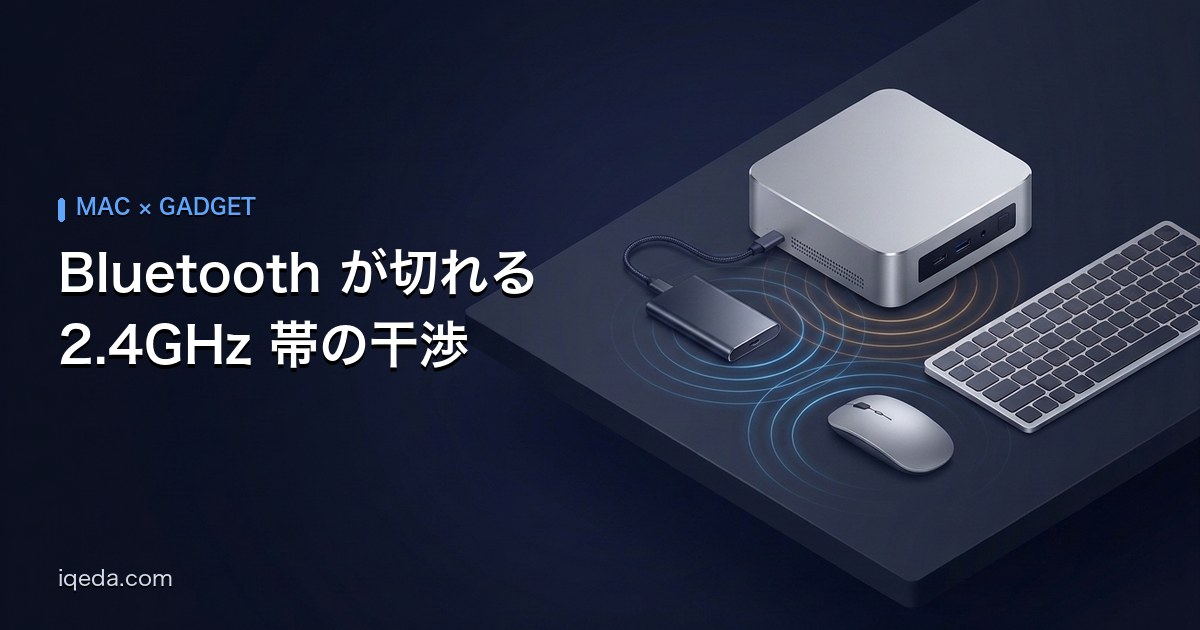
なお、下の図にあるもう 1 つの干渉源 (USB 3.0) については次のセクションで詳しく見ていきます。

2.4GHz 帯は使う機器が集まりやすい
2.4GHz 帯は免許不要で使える周波数帯なので、Wi-Fi ルータも無線マウスも無線キーボードもここに集まります。
つまり自分の Wi-Fi は手元の無線機器と同じ帯域を取り合う相手になります。
公式の案内でも対処のひとつに同じ周波数帯を使う機器を減らす方法が挙がっています。
Wi-Fi が 5GHz 帯を使えるなら、そちらに移す。それだけで 2.4GHz 帯を使う機器を減らせます。
2 つ目の干渉源は 2.4GHz 帯にノイズを出す USB 3.0
もう 1 つの干渉源が USB 3.0 です。こちらは通信で帯域を使うのではなく、すぐ近くの無線機器が拾う雑音を大きく増やします。
USB 3.0 のノイズは 0Hz から 5GHz まで広がる
仕組みと実測データは USB の標準化団体 USB-IF が配布している Intel の白書 に載っています。
- USB 3.0 の信号レートは 5Gbit/s
- 仕様上、信号を広い周波数帯にばらまく作りになっている
- その結果、0Hz から 5GHz までという広い範囲にノイズが散らばる
- 無線機器が使う 2.4〜2.5GHz 帯がその範囲に丸ごと入ってしまう

つないであるだけで 2.4GHz のノイズが上がる
実測もあります。電波暗室で USB 3.0 の外付け HDD のすぐ横に測定用のプローブを近づけたところ、パソコンにつないだ状態では 2.4GHz 帯のノイズフロア (雑音の底の高さ) が 20dB 近く上がりました。
白書でも無線機器の受信感度に大きく影響しうるレベルだとされています。
白書が挙げるノイズの出どころは 3 つです。
- パソコン側のコネクタ
- 周辺機器側のコネクタ
- USB 3.0 のケーブルそのもの
白書では実際の無線機器への影響も測っています。試験に使ったのは USB 2.0 の小型レシーバ (ドングル) でノートパソコンにつなぐタイプの無線マウスです。
- HDD をつないでいないとき: マウスをパソコンから 5 フィート (約 152cm) 離しても問題なし
- HDD をつないだとき: マウスがパソコンから 3 フィート (約 91cm) 離れると応答が遅れる
外付け HDD にデータを書き込んでいるかどうかで遅れ方は変わりません。つないであるだけで同じように遅れます。
白書では Bluetooth 機器でも同じような影響が見られたと記されています (上の試験のような距離の数値までは出ていません)。
USB 3.0 機器との干渉を抑える 4 つの方法
この影響は USB のコネクタ形状に限った話ではありません。公式の案内でも USB 3.0 や Thunderbolt 3 の機器について干渉を抑える方法が 4 つ挙げられています。
- 質の高いシールドケーブルを使う
- ワイヤレス機器から遠ざける
- Mac の上に置かない
- 使っていない機器の電源は切る
【余談】当時聞いた話の答え合わせ
Mac の内部で無線部品と USB ポートがどれだけ近いかまでは僕には分かりません。
ただ、USB 3.0 のコネクタやケーブルがノイズの出どころになること自体は白書のとおりです。
何も挿さずに空けておくという対処は的外れではなかったはずです。
Bluetooth の切断対策として試したことと効いた設定
結局効いたのは Wi-Fi が使う帯域を変えることでした。
Wi-Fi で 5GHz 帯だけを使う設定にしたことで、当時の Mac mini 環境では切断が落ち着きました。

僕が干渉対策として試したのは次の 2 つです。
- USB Type-A ポートには何も挿さないようにする
- Wi-Fi で 5GHz 帯だけを使う設定にする
僕の環境で解決の決め手になったのは 2 つ目でした。
なお、その後は安定性を優先してメインのキーボード自体を有線へ移行しています。
Wi-Fi の設定で試す 2 つのこと
公式のサポート記事が案内している Wi-Fi 側の対処は次の 2 つです。
- 5GHz 帯に対応したルータなら、つなぐ機器を 5GHz 側に寄せる
- チャンネルを変えるか、干渉の少ないチャンネルを自動スキャンで探す
ルータ側で設定を変更できる環境であれば、2.4GHz しか使えない機種でもチャンネル変更は試せます。
どちらもすぐ元に戻せるので、数日使って切断が減るかを見れば干渉が原因かどうか切り分けられます。
無線が切れるときは、機器の型番で不具合を検索する前に一度立ち止まってみてください。
まず同じ 2.4GHz 帯で何が動いているかを確認するのがオススメです。自分の Wi-Fi や近くの USB 3.0 機器が原因になっていることがあります。


まだコメントはありません